随着Windows 7系统在2019年仍被广泛使用,许多用户希望通过优化系统服务来提升计算机性能。系统服务是Windows操作系统后台运行的程序,合理管理这些服务可以显著提高系统响应速度、减少资源占用并增强安全性。以下是2019年最全面的Windows 7系统优化方案,重点聚焦于计算机系统服务的调整。
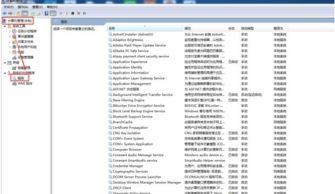
- 优化系统启动服务:许多服务默认设置为自动启动,导致系统启动缓慢。建议使用“services.msc”命令打开服务管理器,禁用不必要的启动服务,例如“Print Spooler”(如果没有打印机)、“Tablet PC Input Service”(未使用平板功能)和“Windows Search”(若不常使用文件搜索)。注意:禁用前请确认服务用途,避免影响系统功能。
- 调整性能相关服务:为提高系统流畅度,可以优化以下服务:
- Superfetch:该服务旨在预加载常用应用程序,但可能占用过多内存。对于SSD用户,建议禁用此服务以减少写入次数。
- Windows Defender:如果已安装第三方杀毒软件,可以禁用此服务以节省资源。
- Themes:如果追求性能而非视觉效果,可禁用此服务以释放CPU和内存。
- 网络服务优化:针对网络性能,调整服务如“Background Intelligent Transfer Service (BITS)”和“Windows Update”。如果不需要自动更新,可以将Windows Update设置为手动启动,避免后台下载影响网络速度。
- 安全与维护服务:定期检查并禁用冗余服务,例如“Remote Registry”(除非需要远程修改注册表)和“Server”(在家庭环境中通常不需要)。这有助于降低安全风险并减少系统负担。
- 备份与恢复服务:优化服务如“Volume Shadow Copy”和“Windows Backup”。如果用户使用外部备份工具,可以禁用这些服务以节省磁盘空间和系统资源。
- 实用工具与服务管理:推荐使用第三方工具如“CCleaner”或“Autoruns”来辅助管理服务,这些工具提供更直观的界面和自动优化选项。定期清理系统垃圾和碎片整理硬盘,以配合服务优化实现整体性能提升。
注意事项:在优化系统服务前,务必备份重要数据并创建系统还原点。每台计算机的配置和用途不同,因此建议根据个人需求选择性调整。通过上述方案,用户可以显著改善Windows 7系统的响应速度和稳定性,延长设备使用寿命。如果在优化后遇到问题,可通过系统还原或重新启用服务来恢复。